الأخبار
محرر الموقع
 موقع
/uploads/image/6307135a29359.png
سوف تستكشف هذه المقالة كيفية تحرير مساحة قيمة على محركات أقراص SSD مع الحفاظ على كفاءة تشغيل النظام وأمن البيانات.
موقع
/uploads/image/6307135a29359.png
سوف تستكشف هذه المقالة كيفية تحرير مساحة قيمة على محركات أقراص SSD مع الحفاظ على كفاءة تشغيل النظام وأمن البيانات.
استراتيجيات لإدارة SSD الكامل
المشاهدات: 9298
كاتب: محرر الموقع
وقت النشر: 2024-02-05
الأصل: موقع
سواقات تتمتع بأداء ممتاز وحجم صغير. ومع ذلك، مثل أي تقنية، فإن لها أيضًا عيوبًا - فمحركات أقراص SSD القديمة لها سعة تخزين محدودة. يتطلب نظام التشغيل والتطبيقات مساحة كافية للعمل بسلاسة، لذا لا تتفاجأ عندما ترى رسالة "القرص ممتلئ" أو تشعر بتدهور الأداء. ستستكشف هذه المقالة كيفية معالجة هذه المشكلة، وتحرير مساحة قيمة على محركات أقراص SSD مع الحفاظ على كفاءة تشغيل النظام وأمن البيانات.
تنظيف الملفات غير المرغوب فيها وذاكرة التخزين المؤقت
1. تنظيف الملفات الكبيرة المؤقتة وذاكرة التخزين المؤقت للنظام
أولاً، لحل مشكلة امتلاء SSD، تحتاج إلى تنظيف الملفات الكبيرة المؤقتة وذاكرة التخزين المؤقت للنظام في النظام. تشغل هذه الملفات عادةً قدرًا كبيرًا من مساحة القرص، ويمكن أن يؤدي حذفها إلى تحرير مساحة تخزين SSD قيمة بسرعة. في أنظمة التشغيل Windows وmacOS، يمكنك استخدام الأدوات المدمجة لتنفيذ هذه المهمة. على نظام التشغيل Windows، يمكنك استخدام أداة تنظيف القرص، والتي يمكنها تحديد وحذف الملفات المؤقتة وسجلات النظام والبيانات الأخرى غير المفيدة. في نظام التشغيل macOS، يمكنك استخدام ميزة "إدارة التخزين" لتنظيف ملفات النظام وإدارة مساحة التخزين.
2. إدارة ذاكرة التخزين المؤقت للمتصفح وذاكرة التخزين المؤقت للتطبيق
تستهلك المتصفحات والتطبيقات أيضًا قدرًا كبيرًا من مساحة SSD، حيث تقوم عادةً بتخزين البيانات المخزنة مؤقتًا لتحسين الأداء. لتحرير المزيد من مساحة تخزين SSD، يجب عليك تنظيف ذاكرة التخزين المؤقت للمتصفح وذاكرة التخزين المؤقت للتطبيق بانتظام. في المتصفح، يمكنك العثور على خيار مسح ذاكرة التخزين المؤقت في الإعدادات. للتخزين المؤقت للتطبيق، يمكنك البحث عن خيارات تنظيف ذاكرة التخزين المؤقت في إعدادات كل تطبيق أو استخدام أدوات خارجية لإدارة التخزين المؤقت للتطبيق.
تبسيط التطبيقات والملفات
1. قم بإلغاء تثبيت البرامج التي لم تعد هناك حاجة إليها
تحقق من قائمة البرامج المثبتة على جهاز الكمبيوتر الخاص بك وقم بإلغاء تثبيت التطبيقات التي لم تعد بحاجة إليها أو تستخدمها. لن يؤدي هذا إلى تحرير مساحة تخزين SSD فحسب، بل سيؤدي أيضًا إلى تحسين أداء النظام. في نظام التشغيل Windows، يمكنك استخدام البرامج والميزات لإلغاء تثبيت التطبيقات. في نظام التشغيل macOS، يمكنك سحب وإسقاط التطبيقات غير المرغوب فيها في سلة المهملات.
2. تنظيم الملفات وضغطها
إذا كان لديك عدد كبير من الملفات الكبيرة التي لا تستخدمها كثيرًا، ففكر في تنظيمها وضغطها. قم بتنظيم الملفات في المجلدات المناسبة واستخدم أدوات الضغط لضغطها إلى تنسيق ZIP أو تنسيقات ضغط أخرى. سيؤدي هذا إلى تقليل حجم الملف وتحرير المزيد من مساحة تخزين SSD. يرجى ملاحظة أن ضغط الملفات قد يؤدي إلى إبطاء الوصول إلى الملفات، لذا فمن الأفضل ضغط الملفات التي لا يتم استخدامها بشكل متكرر فقط.
استخدام حلول التخزين السحابي
توفر خدمات التخزين السحابية مثل Google Drive وDropbox وOneDrive طريقة فعالة لتخزين الملفات في السحابة، وبالتالي تقليل العبء على محركات أقراص SSD المحلية. بعد تحميل الملفات إلى وحدة التخزين السحابية، يمكنك الوصول إليها في أي وقت دون شغل مساحة التخزين المحلية. يعد هذا مفيدًا جدًا لتخزين كميات كبيرة من الصور ومقاطع الفيديو والمستندات. تأكد من أن خدمة التخزين السحابية الخاصة بك توفر سعة تخزين كافية وتنسخ البيانات المهمة احتياطيًا بانتظام لضمان الأمان.
تحسين إدارة الأقراص والملفات
1. نقل مجلدات المستخدم
في نظامي التشغيل Windows وmacOS، يمكنك نقل مجلدات المستخدم مثل "المستندات" و"سطح المكتب" إلى أقسام قرص أكبر أو أجهزة تخزين خارجية لتحرير مساحة على محرك أقراص SSD الرئيسي. بهذه الطريقة، يمكنك الاحتفاظ بالملفات المهمة وترحيلها من SSD إلى أجهزة تخزين أخرى لتحرير مساحة أكبر.
2. استخدام أدوات القرص الاحترافية
إذا كنت بحاجة إلى إدارة SSD الخاص بك وتحسينه بشكل أكثر عمقًا، ففكر في استخدام أدوات القرص الاحترافية. يمكن لهذه الأدوات إجراء عمليات فحص عميقة لمساعدتك في تحديد وحذف الملفات التي تشغل مساحة كبيرة، مع تحسين أداء محركات أقراص SSD. تتضمن بعض أدوات القرص الشائعة CCleaner وDefraggler (لمحرك الأقراص الثابتة فقط) وأداة Trim Enabler (لنظام التشغيل macOS). يرجى التأكد من استخدام الأدوات الموثوقة واتباع إرشاداتها.
الترقية إلى SSD عالي السعة
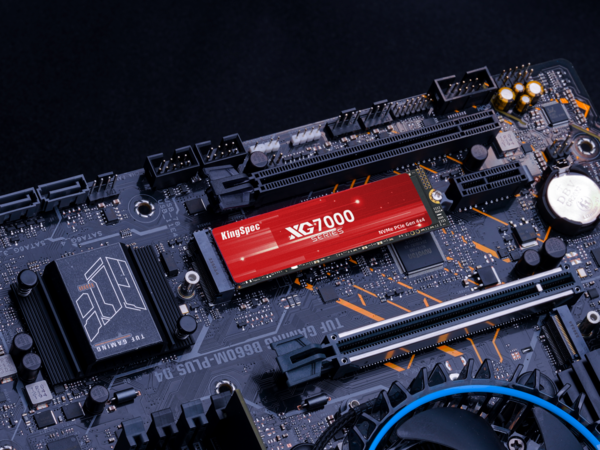
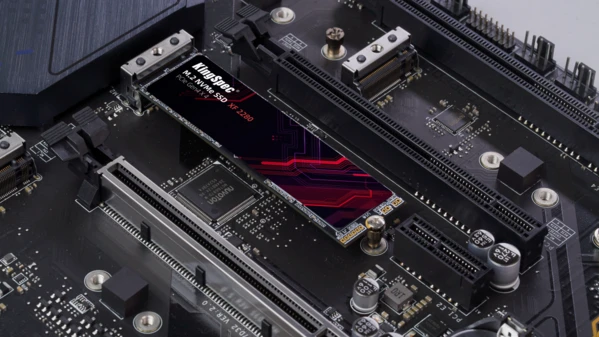
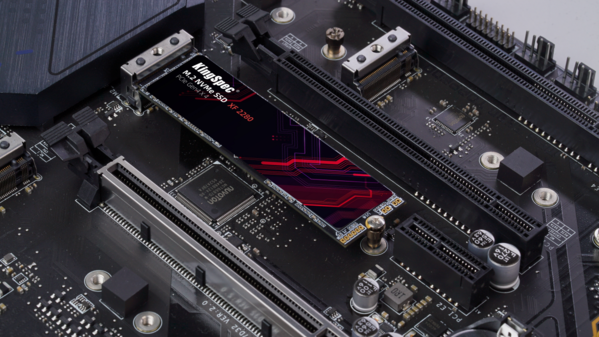
إذا كنت قد جربت جميع الطرق المذكورة أعلاه ولكنك لا تزال بحاجة إلى مساعدة في حل مشكلة امتلاء SSD لديك، فقد تكون الترقية إلى SSD ذو سعة أعلى خيارًا. KingSpec توفر العديد من محركات أقراص SSD عالية الأداء والسعة (تصل إلى 8 تيرابايت)، مثل محركات أقراص SSD مقاس 2.5 بوصة، ومحركات أقراص M.2 NVMe PCIe3.0 SSD، ومحركات أقراص M.2 NVMe PCIe4.0 SSD للعملاء للاختيار من بينها. بعد الترقية، سيكون لديك مساحة تخزين أكبر وأداء أفضل. قبل الترقية، قم بعمل نسخة احتياطية من البيانات المهمة والتعامل مع SSD القديم بشكل صحيح لضمان أمان البيانات.