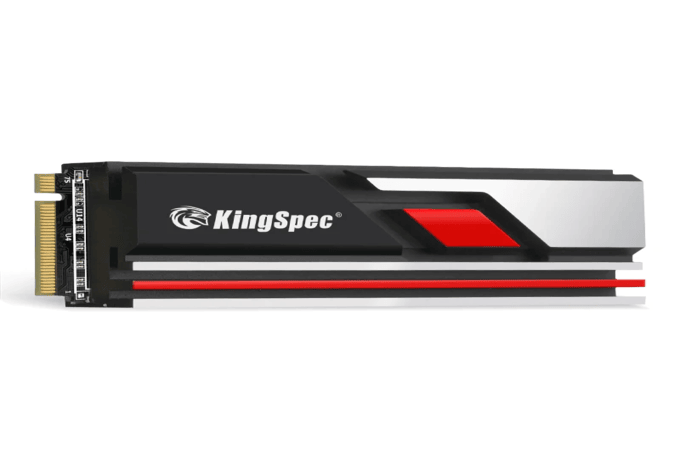
KingSpec Group, marca de almacenamiento aclamada a nivel mundial, presenta una amplia línea de productos de almacenamiento de alto rendimiento y aptos para el consumidor para clientes de todo el mundo. KingSpec Las soluciones de almacenamiento cuentan con interfaces integrales, diversas capacidades y compatibilidad con los últimos dispositivos en diferentes aplicaciones de campo.
Más Información
MemoStone es una nueva serie innovadora bajo el KingSpec , comprometidos a ofrecer soluciones de almacenamiento portátil a usuarios globales. La misión principal es proporcionar a los clientes soluciones de almacenamiento portátil caracterizadas por su alta velocidad, ligereza, compacidad, portabilidad y privacidad de datos. MemoStone tiene como objetivo proporcionar las soluciones de almacenamiento portátil más adecuadas para usuarios de diversas profesiones.
Más Información
Mixage es una nueva serie de KingSpec, que se dedica a proporcionar soluciones de almacenamiento profesionales para usuarios audiovisuales globales. Mixage ofrece a los clientes soluciones de almacenamiento confiables, de gran capacidad y de alto rendimiento. Diseño de tarjetas de memoria profesionales y accesorios adaptados a diversos requisitos del campo de filmación y videoclips.
Más InformaciónIndustrias
Si desea que su sistema funcione más rápido, puede actualizar su memoria de almacenamiento. puedes instalar PCIe M.2 en su sistema, y notará el cambio en la velocidad y eficiencia de su sistema.
Para instalar M.2 PCIe NVMe SSD, debe seguir la guía paso a paso que vamos a discutir ahora:
Primero, obtenga el SSD M.2 PCIe NVMe adecuado para su sistema y haga una copia de seguridad de sus datos del SSD actual en su sistema, y luego puede pasar al siguiente paso. Entonces, con cuidado, debe reunir los tornillos o cualquier otra herramienta necesaria para hacer el trabajo principal.
Ahora es el momento de quitar el cable de alimentación y la batería. Después de quitar la batería, tendrá una visión clara del sistema donde instalará el SSD M.2 PCIe NVMe.
No intente hacer las cosas con prisa porque podría dañar el sistema. Así que sé muy deliberado con cada uno de tus movimientos. No intente aplicar fuerza mientras extrae la batería. Además, este paso es para portátiles que tienen una opción de batería extraíble.

Antes de abrir la carcasa, descargue la electricidad que quede en el sistema presionando el botón de encendido durante aproximadamente 5 segundos. Ahora abra la carcasa y busque el lugar SSD. En las computadoras de escritorio, encontrará fácilmente el lugar, pero cuando se trata de computadoras portátiles, puede ser un poco complicado.
Cada computadora portátil tiene un diseño de sistema único, y tendrá que rastrear el lugar donde instalará el SSD M.2 PCIe NVMe. Puede estar presente debajo del panel inferior o del teclado.
Una vez que encuentre el lugar, es posible que deba abrir un tornillo o un disipador de calor con el que debe lidiar antes de instalar el SSD M.2 PCIe NVMe. Sostenga la SSD M.2 PCIe NVMe con cuidado e intente no tocar las clavijas doradas del conector.
Inserte el SSD M.2 PCIe NVMe en la ranura con cuidado y trate de no empujarlo con fuerza. Sea muy gentil y deliberado acerca de este paso. Ahora asegure el SDD en el sistema con el tornillo o lo que sea que haya sido asegurado.
Es hora de ensamblar el sistema con cuidado. Después de ensamblar el sistema, ahora enciéndalo. Compruebe si el SSD se ha instalado correctamente o no. Ahora puede comenzar a mover archivos al almacenamiento SSD. La velocidad de su sistema mejora con un SSD M.2 PCIe NVMe actualizado.
Si buscas instalar PCIe M.2 SSD NVMe en su sistema sin dañarlo, puede obtenerlo en nuestro sitio web. Puede obtener diferentes opciones mientras selecciona el SSD correcto de nosotros, ya que tenemos una variedad para admitir diferentes tipos de sistemas.
Al continuar usando el sitio, usted acepta nuestros política de privacidad Términos y Condiciones.
Reclutar agentes y distribuidores globales Acompáñanos