Actualités
Editeur du site
 Site
/uploads/image/6307135a29359.png
La partition système et la partition de démarrage ne peuvent pas être formatées à l'aide des outils intégrés de Windows. Lorsque vous cliquez avec le bouton droit sur le lecteur C, vous remarquerez que l'option "Formater" est grisée.
Site
/uploads/image/6307135a29359.png
La partition système et la partition de démarrage ne peuvent pas être formatées à l'aide des outils intégrés de Windows. Lorsque vous cliquez avec le bouton droit sur le lecteur C, vous remarquerez que l'option "Formater" est grisée.
Comment formater un disque SSD ?
Vues: 19116
Auteur : Editeur du site
Heure de publication: 2022-05-05
Origine: Site
Un disque SSD (Solid State Drive) est un type de disque qui stocke des supports dans un ordinateur. Il présente de nombreux avantages par rapport aux disques durs traditionnels.
Pour stocker des données, un SSD, comme un disque dur, doit être divisé en une ou plusieurs partitions. Par conséquent, le formatage d’un SSD implique en outre le formatage de la partition SSD.
À mesure que les disques SSD deviennent plus populaires, le formatage ou le reformatage devient plus important. Un ordinateur, par exemple, peut devenir lent après avoir été utilisé pendant une longue période.
Un grand nombre de fichiers corrompus, des programmes inefficaces, une accumulation de virus, etc. peuvent tous causer des problèmes. Vous aurez peut-être besoin d'une nouvelle installation de Windows.
Dans ce cas, un formatage approprié du SSD est une bonne option, car il nettoiera le SSD afin que vous puissiez réellement vous débarrasser d'un virus, accélérer le fonctionnement de votre ordinateur ou mettre à niveau le système.
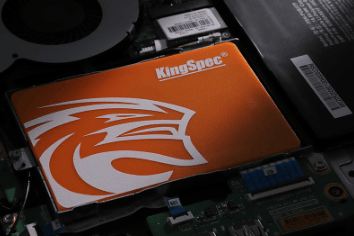
SSD Kingspec est un fabricant professionnel et renommé de diverses formes de variateurs. Assurez-vous de nous fréquenter pour des produits de qualité et rentables.
Méthodes efficaces pour formater un SSD
Avant de formater un SSD, gardez à l’esprit que formater revient à tout effacer. Donc, si vous avez des données critiques sur un SSD, veuillez d'abord les sauvegarder.
Formater un SSD sous Windows
Étape 1
Appuyez sur « Win+R » pour ouvrir la boîte « Exécuter », puis tapez « diskmgmt.msc » pour lancer la gestion des disques.
Étape 2
Cliquez avec le bouton droit sur la partition SSD que vous souhaitez formater et sélectionnez "Formater".
Étape 3
Dans la fenêtre contextuelle, vous pouvez modifier des paramètres tels que la modification du système de fichiers, l'étiquetage de la partition et l'exécution d'un formatage rapide. Appuyez ensuite sur le bouton "OK".
Étape 4
Un avertissement de perte de données apparaîtra. Pour exécuter, cliquez sur "OK" après votre confirmation.
Conseils : Seules les partitions d'une taille inférieure ou égale à 32 Go peuvent être formatées du système de fichiers de nouvelle technologie (NTFS) vers la table d'allocation de fichiers 32 (FAT32) à l'aide de la gestion des disques.
Formater un SSD à l'aide de DiskPart
Étape 1
Appuyez sur "Win+R" pour ouvrir la boîte "Exécuter", puis tapez "cmd" pour lancer l'invite de commande.
Remarque : Pour formater un SSD à partir du BIOS, vous devez d'abord accéder à l'invite de commande depuis le BIOS. Un disque d'installation Windows, un disque de démarrage avancé ou un disque de réparation vous seront utiles. Ensuite, exécutez les commandes suivantes pour formater le SSD.
Étape 2
Entrez la syntaxe suivante une par une, en appuyant sur Entrée après chaque commande ;
· partie disque
· volume de la liste
· choisissez le volume n (où n est le numéro de partition de votre disque SSD)
· format fs=ntfs quick label=test (ou "fs=fat32" pour formater le SSD en FAT32)
· sortie
Astuces : Pour nettoyer un disque SSD, utilisez la syntaxe suivante : diskpart > list disks > select disk n (où n est le numéro du disque du SSD) > clean > exit
La partition système et la partition de démarrage ne peuvent pas être formatées à l'aide des outils intégrés de Windows. Lorsque vous cliquez avec le bouton droit sur le lecteur C, vous remarquerez que l'option "Formater" est grisée.
Cependant, si vous devez formater la partition système pour une nouvelle installation de Windows, vous pouvez le faire à l'aide d'un gestionnaire de partition tiers, qui fournira un utilitaire permettant aux utilisateurs de créer une clé USB/CD amorçable pour démarrer votre PC. depuis Windows PE, où vous pouvez formater la partition système.
Achetez un SSD de stockage Topnotch chez nous
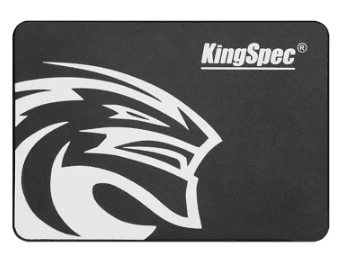
Parmi nos produits phares chez SSD Kingspec est la conception et la fabrication de disques de stockage ne nécessitant aucun formatage ni reformatage, ainsi que d'autres accessoires.
Gentiment contactez-nous. pour un disque de stockage de qualité supérieure et soyez assuré d'obtenir le meilleur produit.


