×

KingSpec Group, marca de armazenamento aclamada globalmente, apresenta uma extensa linha de produtos de armazenamento de alto desempenho para clientes em todo o mundo. KingSpec as soluções de armazenamento apresentam interfaces abrangentes, diversas capacidades e compatibilidade com os dispositivos mais recentes em diferentes aplicações de campo.

Saiba Mais

MemoStone é uma nova série inovadora sob o KingSpec , comprometida em oferecer soluções de armazenamento portátil para usuários globais. A missão principal é fornecer aos clientes soluções de armazenamento portátil caracterizadas por alta velocidade, leveza, compacidade, portabilidade e privacidade de dados. MemoStone tem como objetivo fornecer as soluções de armazenamento portátil mais adequadas para usuários de diversas profissões.

Saiba Mais

Mixage é uma nova série de KingSpec, que se dedica a fornecer soluções de armazenamento profissionais para usuários audiovisuais globais. A Mixage oferece aos clientes soluções de armazenamento confiáveis, de alto desempenho e de grande capacidade. Projetar cartões de memória profissionais e acessórios adaptados aos diversos requisitos de gravação e videoclipe.

Saiba Mais
×

Notícias

Como formatar SSD portátil

Visualizações: 17377 Autor: Editor de Site Tempo de publicação: Origem: Local

Seu SSD portátil acompanhou você em uma longa jornada, armazenando inúmeras memórias e arquivos? É hora de começar do zero com a formatação! Siga estas etapas simples de KingSpec para revitalizar seu SSD e garantir que ele continue a atendê-lo bem.

 图片1(1).png

1. Preparação

Antes de começar, lembre-se de fazer uma verificação rápida no seu SSD. Faça backup dessas fotos, documentos e arquivos preciosos em outro dispositivo de armazenamento.

2. Conecte o SSD

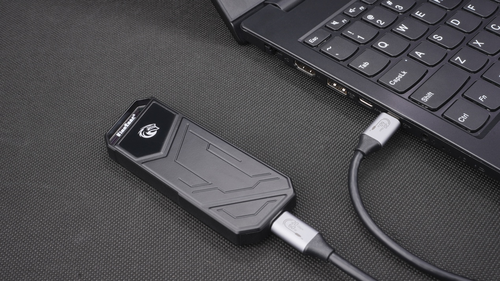
Certifique-se de que seu SSD portátil esteja conectado corretamente ao computador por meio de um cabo USB ou outro cabo apropriado.

3. Abra a ferramenta de gerenciamento de disco

Sistema Windows:

• Pressione Win+R, digite “diskmgmt.msc” e pressione Enter para abrir a ferramenta Gerenciamento de disco.

• Na ferramenta Gerenciamento de disco, localize e identifique seu SSD portátil.

Sistema macOS:

• Abra a pasta “Aplicativos”, encontre e abra “Utilitário de Disco” na pasta “Utilitários”.

• No Utilitário de Disco, localize e identifique seu SSD portátil.

4. Formate o SSD

Sistema Windows:

• Na ferramenta Gerenciamento de disco, clique com o botão direito na partição ou em todo o disco do seu SSD portátil e selecione “Formatar”.

• Na janela pop-up, selecione o tipo de sistema de arquivos (como NTFS, exFAT, etc.). Escolha o sistema de arquivos apropriado com base em suas necessidades.

• Marque a opção “Formatação Rápida” para acelerar o processo de formatação (se a verificação e reparo do disco forem desnecessários).

• Clique no botão “Iniciar” para iniciar o processo de formatação.

Sistema macOS:

• No Utilitário de Disco, selecione seu SSD portátil e clique no botão “Apagar”.

• Na janela pop-up, selecione o tipo de sistema de arquivos (como APFS, Mac OS Extended, etc.) e digite um nome (opcional).

• Clique no botão “Apagar” para iniciar o processo de formatação.

5. Aguarde a conclusão da formatação

O processo de formatação pode demorar algum tempo, dependendo da capacidade e desempenho do SSD. Por favor, seja paciente até que a formatação seja concluída.

6. Verifique o SSD

Após a formatação, certifique-se de que a capacidade do SSD e o tipo de sistema de arquivos atendam às suas expectativas. Você pode visualizar as informações relevantes na ferramenta Gerenciamento de disco ou no Explorador de arquivos.

图片2 (1).png

Anotações importantes

• Escolha o tipo de sistema de arquivos com cuidado: Diferentes tipos de sistemas de arquivos têm recursos e compatibilidade diferentes. Selecione o tipo de sistema de arquivos apropriado com base em suas necessidades e na compatibilidade do dispositivo.

• Evite formatação frequente: A formatação frequente do SSD pode impactar negativamente sua vida útil. Tente evitar operações de formatação desnecessárias.

• Garanta uma conexão SSD estável: Durante o processo de formatação, certifique-se de que o SSD esteja estável e conectado de forma confiável ao computador. Uma conexão instável pode resultar em falha de formatação ou perda de dados.

Seguindo essas etapas, você pode formatar efetivamente seu SSD portátil e dar-lhe um novo começo!


×

Contato

captcha

Ao continuar a usar o site, você concorda com nossos política de privacidade Termos e Condições.

Recrute agentes e distribuidores globais Faça parte

I agree.