KingSpec Group, ett globalt hyllat lagringsmärke, presenterar ett omfattande sortiment av högpresterande lagringsprodukter i konsumentklass för kunder över hela världen. KingSpec Lagringslösningar har omfattande gränssnitt, varierad kapacitet och kompatibilitet med de senaste enheterna för olika fältapplikationer.
Läs mer
MemoStone är en ny innovativ serie under KingSpec , som är engagerade i att erbjuda portabla lagringslösningar till globala användare. Det primära uppdraget är att förse kunder med portabla lagringslösningar som kännetecknas av hög hastighet, lätthet, kompakthet, portabilitet och datasekretess. MemoStone strävar efter att tillhandahålla de mest lämpliga portabla lagringslösningarna för användare från olika yrken.
Läs mer
Mixage är en ny serie av KingSpec, som är dedikerade till att tillhandahålla professionella lagringslösningar för globala audiovisuella användare. Mixage erbjuder kunder högpresterande, storkapacitets- och pålitliga lagringslösningar. Vi utformar professionella minneskort och tillbehör skräddarsydda för olika behov inom fotografering och videoklipp.
Läs merHar din bärbara SSD följt med dig på en lång resa och lagrat otaliga minnen och filer? Det är dags att ge den en nystart genom formatering! Följ dessa enkla steg från KingSpec för att återuppliva din SSD och säkerställa att den fortsätter att fungera väl för dig.

Innan du börjar, kom ihåg att ge din SSD en snabb kontroll. Säkerhetskopiera dina värdefulla foton, dokument och filer till en annan lagringsenhet.
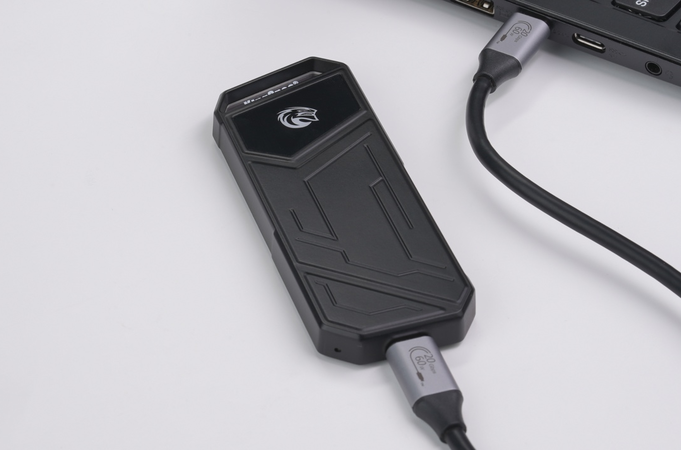
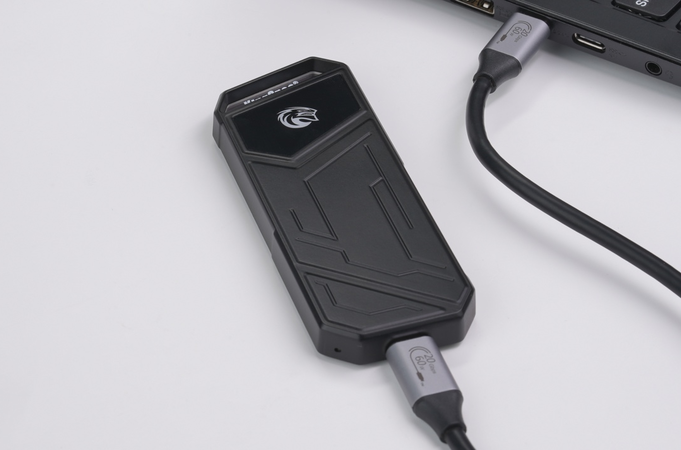
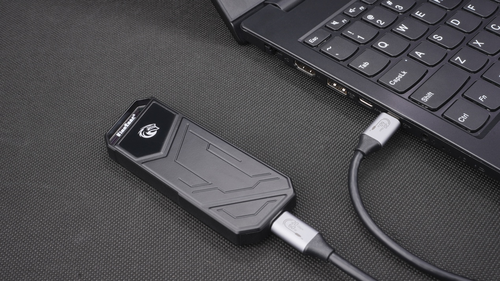
Se till att din bärbara SSD är korrekt ansluten till datorn via en USB-kabel eller annan lämplig kabel.
Windows-system:
• Tryck på Win+R, skriv ”diskmgmt.msc” och tryck på Enter för att öppna Diskhanteringsverktyget.
• Leta reda på och identifiera din bärbara SSD i Diskhanteringsverktyget.
macOS-system:
• Öppna mappen ”Program” och leta sedan upp och öppna ”Diskverktyg” i mappen ”Verktygsprogram”.
• Leta reda på och identifiera din bärbara SSD i Skivverktyg.
Windows-system:
• I Diskhanteringsverktyget högerklickar du på partitionen eller hela disken på din bärbara SSD och väljer ”Formatera”.
• I popup-fönstret väljer du filsystemtyp (t.ex. NTFS, exFAT etc.). Välj lämpligt filsystem baserat på dina behov.
• Markera alternativet ”Snabbformatering” för att påskynda formateringsprocessen (om diskkontroll och reparation inte är nödvändig).
• Klicka på knappen ”Start” för att starta formateringsprocessen.
macOS-system:
• I Skivverktyg, välj din bärbara SSD och klicka sedan på knappen ”Radera”.
• I popup-fönstret väljer du filsystemtyp (t.ex. APFS, Mac OS Extended osv.) och anger ett namn (valfritt).
• Klicka på knappen ”Radera” för att starta formateringsprocessen.
Formateringsprocessen kan ta lite tid, beroende på SSD-enhetens kapacitet och prestanda. Ha tålamod tills formateringen är klar.
Efter formateringen, se till att SSD-kapaciteten och filsystemtypen uppfyller dina förväntningar. Du kan se relevant information i Diskhanteringsverktyget eller Utforskaren.

• Välj filsystemtyp noggrant: Olika filsystemtyper har olika funktioner och kompatibilitet. Välj lämplig filsystemtyp baserat på dina behov och enhetskompatibilitet.
• Undvik frekvent formatering: Frekvent formatering av SSD-disken kan påverka dess livslängd negativt. Försök att undvika onödiga formateringsåtgärder.
• Säkerställ en stabil SSD-anslutning: Se till att SSD-enheten är stabil och tillförlitligt ansluten till datorn under formateringsprocessen. En instabil anslutning kan leda till formateringsfel eller dataförlust.
Genom att följa dessa steg kan du effektivt formatera din bärbara SSD och ge den en nystart!
Genom att fortsätta använda webbplatsen godkänner du vår integritetspolicy Köpvillkor.
Rekrytera globala agenter och distributörer Följ med oss