KingSpec Group ซึ่งเป็นแบรนด์อุปกรณ์จัดเก็บข้อมูลที่ได้รับการยกย่องระดับโลก นำเสนอกลุ่มผลิตภัณฑ์จัดเก็บข้อมูลประสิทธิภาพสูงระดับผู้บริโภคสำหรับลูกค้าทั่วโลก KingSpec โซลูชันการจัดเก็บข้อมูลมีอินเทอร์เฟซที่ครอบคลุม ความจุที่หลากหลาย และความเข้ากันได้กับอุปกรณ์ล่าสุดในการใช้งานภาคสนามที่แตกต่างกัน
เรียนรู้เพิ่มเติม
MemoStone เป็นซีรีส์นวัตกรรมใหม่ภายใต้ KingSpec มุ่งมั่นที่จะนำเสนอโซลูชั่นการจัดเก็บข้อมูลแบบพกพาให้กับผู้ใช้ทั่วโลก ภารกิจหลักคือการมอบโซลูชันการจัดเก็บข้อมูลแบบพกพาแก่ลูกค้าด้วยความเร็วสูง ความเบา ความกะทัดรัด การพกพา และความเป็นส่วนตัวของข้อมูล MemoStone มุ่งหวังที่จะมอบโซลูชั่นการจัดเก็บข้อมูลแบบพกพาที่เหมาะสมที่สุดสำหรับผู้ใช้จากหลากหลายอาชีพ
เรียนรู้เพิ่มเติม
Mixage เป็นซีรีส์ใหม่ของ KingSpecซึ่งทุ่มเทเพื่อมอบโซลูชันการจัดเก็บข้อมูลระดับมืออาชีพสำหรับผู้ใช้ภาพและเสียงทั่วโลก Mixage มอบโซลูชันการจัดเก็บข้อมูลประสิทธิภาพสูง ความจุขนาดใหญ่ และเชื่อถือได้แก่ลูกค้า การออกแบบการ์ดหน่วยความจำและอุปกรณ์เสริมระดับมืออาชีพที่ปรับให้เหมาะกับความต้องการด้านการถ่ายภาพและคลิปวิดีโอที่หลากหลาย
เรียนรู้เพิ่มเติมการเพิ่มหรืออัพเกรด RAM (Random Access Memory) เป็นวิธีที่ยอดเยี่ยมในการเพิ่มประสิทธิภาพคอมพิวเตอร์ของคุณ ไม่ว่าคุณจะสร้างพีซีเครื่องใหม่หรืออัพเกรดพีซีที่มีอยู่ คำแนะนำทีละขั้นตอนนี้จะช่วยให้คุณติดตั้ง RAM ได้อย่างง่ายดาย เราจะครอบคลุมทุกอย่างตั้งแต่การค้นหาสล็อตหน่วยความจำที่เหมาะสมไปจนถึงการรักษาความปลอดภัยให้กับ RAM ของคุณอย่างถูกต้อง มาดูกระบวนการติดตั้ง RAM กันดีกว่า

เมนบอร์ดมีสล็อต DIMM (Dual Inline Memory Module) สำหรับการติดตั้ง RAM สล็อตเริ่มต้นมักมีข้อความว่า "DIMMA1" แต่อาจแตกต่างกันไปขึ้นอยู่กับเมนบอร์ดของคุณ สำหรับโมดูล RAM ตัวเดียว ให้ตรวจสอบฉลากหรือคู่มือเฉพาะของเมนบอร์ดของคุณเพื่อดูคำแนะนำ แม้ว่าโดยทั่วไปแล้วแท่ง RAM เพียงอันเดียวจะเข้าไปในช่องแรก แต่การอ้างอิงตามคู่มือจะช่วยให้มั่นใจได้ถึงความแม่นยำ
เพื่อประสิทธิภาพสูงสุด ขอแนะนำอย่างยิ่งให้ติดตั้งโมดูล RAM สองตัวในการกำหนดค่าแบบดูอัลแชนเนล โดยเฉพาะสำหรับงานต่างๆ เช่น การเล่นเกม หากเมนบอร์ดของคุณมีสล็อตหน่วยความจำสี่ช่อง (ทางเลือกที่ชาญฉลาดสำหรับการอัพเกรดในอนาคต) ให้ใช้สล็อต 1 และ 3 หรือสล็อต 2 และ 4 หลีกเลี่ยงการวางโมดูลไว้ใกล้กันเพื่อเพิ่มประสิทธิภาพสูงสุด มองหาเครื่องหมายที่ชัดเจนบนเมนบอร์ดของคุณหรือศึกษาคู่มือเพื่อระบุสล็อต
ก่อนใส่ RAM ให้ปลดล็อคซ็อกเก็ตหน่วยความจำบนเมนบอร์ด คุณอาจพบคลิปหนึ่งหรือสองคลิปที่ปลายด้านตรงข้ามของซ็อกเก็ต ทั้งนี้ขึ้นอยู่กับเมนบอร์ดของคุณ ค่อยๆ ดันคลิปเหล่านี้ออกไปด้านนอกเพื่อปลดล็อค ใช้ความระมัดระวังเสมอเพื่อหลีกเลี่ยงไม่ให้ซ็อกเก็ตเสียหาย
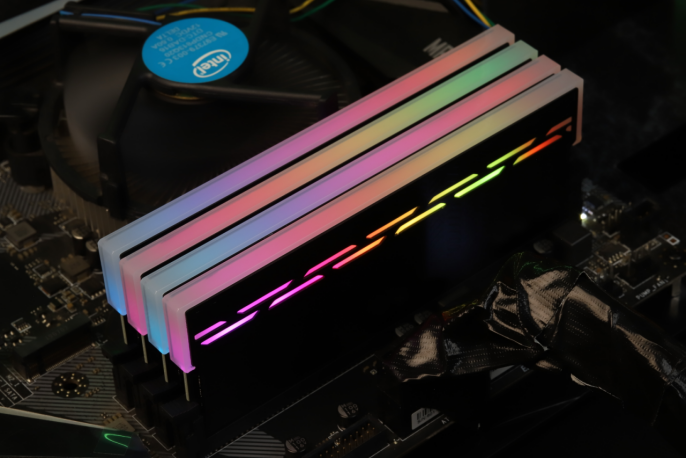
ถึงเวลาใส่โมดูล RAM ของคุณแล้ว จับโมดูล RAM ที่มีวงจรเปิดอย่างระมัดระวัง จับเฉพาะขอบและหลีกเลี่ยงการสัมผัสกับวงจรและช่องเจาะ/พินของตัวเชื่อมต่อ สำหรับโมดูล RAM ที่มีวงจรปิด การถือไว้ที่ด้านข้างจะปลอดภัย
การใส่โมดูล RAM มีการวางแนวที่ถูกต้องเพียงทิศทางเดียวเท่านั้น จับคู่ขั้วต่อด้านล่าง (ช่องเจาะ/หมุด) บนโมดูล RAM กับขั้วต่อที่อยู่ในช่อง หลังจากยืนยันการจัดตำแหน่งที่เหมาะสมแล้ว ให้ค่อยๆ ใส่โมดูลเข้าไปในช่องโดยทำมุมเล็กน้อย ลดปลายอีกด้านลงแล้วกดให้แน่นจนกระทั่งโมดูลเข้าที่อย่างแน่นหนา คุณอาจรู้สึกหรือได้ยินเสียงบานพับ/คลิปกลับเข้าที่ ซึ่งเป็นการยืนยันการติดตั้งที่ถูกต้อง หากจำเป็น ให้กดแต่ละด้านลงเพื่อให้แน่ใจว่ากระชับพอดี
เมื่อคุณติดตั้ง RAM สำเร็จแล้ว ตรวจสอบให้แน่ใจว่าคุณสามารถล็อคคลิปบนซ็อกเก็ตเมนบอร์ดกลับเข้าที่ได้อย่างง่ายดาย หากคลิปไม่ล็อคโดยอัตโนมัติ ให้กดเบาๆ เพื่อยึดโมดูล RAM ทำซ้ำขั้นตอนนี้กับ RAM เพิ่มเติมที่คุณกำลังติดตั้ง

การติดตั้ง RAM เป็นกระบวนการที่ง่ายและรวดเร็วซึ่งสามารถปรับปรุงประสิทธิภาพของคอมพิวเตอร์ของคุณได้อย่างมาก ไม่ว่าคุณจะสร้างพีซีเครื่องใหม่หรืออัพเกรดพีซีที่มีอยู่ ขั้นตอนเหล่านี้ช่วยให้แน่ใจว่า RAM ของคุณได้รับการติดตั้งอย่างถูกต้อง
KingSpec เป็นผู้นำระดับโลกในด้านโซลูชั่นการจัดเก็บข้อมูลและหน่วยความจำ ด้วยความมุ่งมั่นของเราในด้านคุณภาพและผลิตภัณฑ์ที่หลากหลาย รวมถึง SSD, DDR RAM, การ์ดหน่วยความจำ และอุปกรณ์เสริมการจัดเก็บข้อมูลอื่นๆ เราพร้อมให้การสนับสนุนความต้องการด้านเทคนิคของคุณ สำรวจข้อเสนอของเราในของเรา เว็บไซต์อย่างเป็นทางการ และเพลิดเพลินกับพีซีที่เร็วขึ้นและมีประสิทธิภาพยิ่งขึ้นด้วย KingSpec!

การใช้ไซต์ต่อไปแสดงว่าคุณยอมรับของเรา นโยบายความเป็นส่วนตัว ข้อกำหนดและเงื่อนไข.
รับสมัครตัวแทนและผู้จัดจำหน่ายทั่วโลก ติดต่อเรา