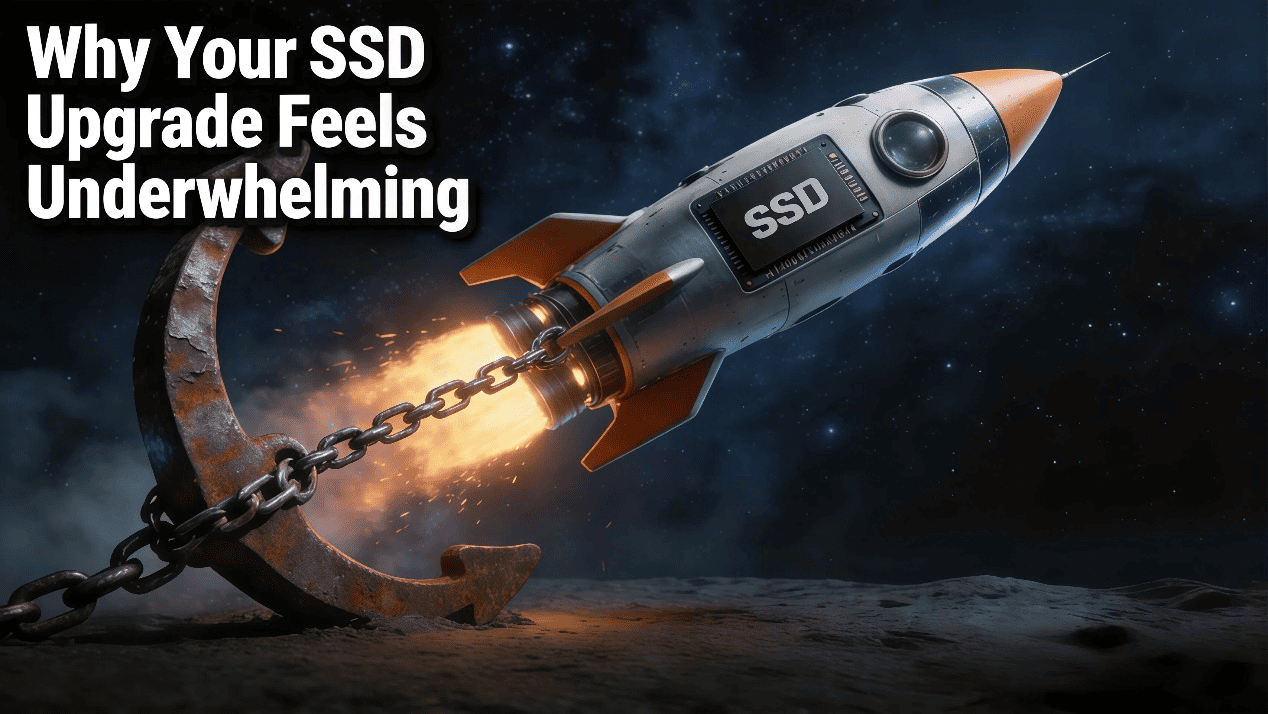
เมื่อมองแวบแรก การอัปเกรดเป็น SSD ควรทำให้คอมพิวเตอร์ทำงานเร็วขึ้นทันที เวลาบูตเครื่องเร็วขึ้น แอปพลิเคชันเปิดเร็วขึ้น และการถ่ายโอนไฟล์เร็วขึ้น อย่างไรก็ตาม ผู้ใช้หลายคนยังคงถามคำถามเดิมว่า “ทำไมคอมพิวเตอร์ของฉันยังรู้สึกช้าอยู่หลังจากอัปเกรดเป็น SSD แล้ว?”
เพื่อให้เข้าใจประเด็นนี้อย่างชัดเจน จำเป็นต้องมองให้ไกลกว่าแค่ SSD เพียงอย่างเดียว ในความเป็นจริง ความเร็วโดยรวมของระบบขึ้นอยู่กับการทำงานร่วมกันของหน่วยเก็บข้อมูล หน่วยความจำ และโปรเซสเซอร์ ดังนั้น แม้ว่าการอัปเกรด SSD จะมีความสำคัญ แต่ก็เป็นเพียงส่วนหนึ่งของห่วงโซ่ประสิทธิภาพที่ใหญ่กว่าเท่านั้น
ก่อนที่จะโทษ SSD: ความเข้าใจผิดทั่วไปเกี่ยวกับประสิทธิภาพ
หลายคนเข้าใจผิดว่าหน่วยความจำที่เร็วขึ้นจะช่วยแก้ปัญหาด้านประสิทธิภาพได้ทุกอย่างโดยอัตโนมัติ แต่ความจริงแล้วไม่ใช่เช่นนั้นเสมอไป
แม้ว่า SSD จะช่วยลดเวลาในการเข้าถึงข้อมูลได้อย่างมากเมื่อเทียบกับฮาร์ดไดรฟ์แบบดั้งเดิม แต่ก็ไม่สามารถทดแทนหน่วยความจำระบบหรือพลังการประมวลผลได้ ดังนั้น หากส่วนประกอบอื่นๆ เป็นตัวจำกัดประสิทธิภาพ ประโยชน์ของ SSD อาจลดลงอย่างเห็นได้ชัด การทำความเข้าใจปฏิสัมพันธ์นี้เป็นขั้นตอนแรกสู่การคาดหวังประสิทธิภาพที่สมจริง
SSD กับ RAM: บทบาทต่างกัน ความเร็วต่างกัน
SSD (Solid State Drive) และ RAM (Random Access Memory หรือที่เรียกกันทั่วไปว่า "หน่วยความจำ") เป็นส่วนประกอบหลักสองอย่างในการจัดเก็บข้อมูลในระบบคอมพิวเตอร์ ทั้งสองมีความแตกต่างกันอย่างสำคัญในด้านความจุ การคงอยู่ของข้อมูล และตำแหน่งการทำงาน ดังรายละเอียดด้านล่างพร้อมแหล่งอ้างอิงที่เชื่อถือได้:
ความจุ: ความแตกต่างด้านขนาดระหว่างการจัดเก็บระยะสั้นและระยะยาว
การออกแบบความจุของ RAM และ SSD นั้นตอบสนองหน้าที่หลักของมันได้อย่างเต็มที่ โดยนำเสนอคุณลักษณะที่ตรงกันข้ามกัน คือ "ความจุต่ำ เข้าถึงได้บ่อย" (RAM) และ "ความจุสูง จัดเก็บได้ระยะยาว" (SSD):
ความจุแรม
แรมสำหรับผู้บริโภคทั่วไปมีความจุตั้งแต่ 4GB ถึง 64GB (ส่วนแรมสำหรับเซิร์ฟเวอร์สามารถขยายได้ถึงหลาย TB แต่ถูกจำกัดด้วยช่องเสียบของเมนบอร์ด โดยสูงสุด 128GB ต่อแท่ง) ความจุนี้เพียงพอสำหรับการประมวลผลข้อมูลระยะสั้นเท่านั้น
ความจุ SSD
ความจุของ SSD มีตั้งแต่ 128GB ถึง 8TB (รุ่นระดับองค์กรอาจมีความจุถึง 100TB หรือมากกว่านั้น) โดยมีเป้าหมายเพื่อตอบสนองความต้องการในการจัดเก็บข้อมูลระยะยาว ตัวอย่างเช่น SSD ขนาด 512GB สามารถจัดเก็บระบบปฏิบัติการ ซอฟต์แวร์ที่ใช้งานบ่อย และรูปภาพหลายพันรูป ในขณะที่ SSD ขนาด 2TB สามารถรองรับเกมขนาดใหญ่ วิดีโอ 4K และไฟล์ขนาดใหญ่ประเภทอื่นๆ ได้
RAM คือ "หน่วยความจำระยะสั้น" ที่เข้าถึงได้ง่ายแต่ไม่คงทนถาวร ในขณะที่ SSD คือ "หน่วยความจำระยะยาว" ที่จัดเก็บข้อมูลได้อย่างถาวรและคงอยู่ยาวนาน
การกำหนดบทบาทหน้าที่: การแบ่งงานระหว่างการสนับสนุนการปฏิบัติงานและการจัดเก็บข้อมูล
RAM และ SSD มีหน้าที่แยกจากกันโดยสิ้นเชิง โดย RAM ทำหน้าที่เป็น "ตัวกลางชั่วคราวสำหรับข้อมูลที่ประมวลผลโดย CPU" และ SSD ทำหน้าที่เป็น "หน่วยเก็บข้อมูลถาวร" ตามลำดับ:
ฟังก์ชัน RAM
RAM ทำหน้าที่เป็น "แหล่งข้อมูลโดยตรง" สำหรับ CPU โดยมีบทบาทหลักคือการจัดเก็บโปรแกรมและข้อมูลที่กำลังทำงานอยู่ชั่วคราว ทำให้ CPU เข้าถึงข้อมูลได้อย่างรวดเร็ว ตัวอย่างเช่น เมื่อคุณเปิดเกม Cyberpunk 2077 ไฟล์ติดตั้งเกม (ที่จัดเก็บไว้ใน SSD) จะถูกโหลดเข้าไปใน RAM และ CPU จะอ่านข้อมูลจาก RAM เพื่อการทำงานแบบเรียลไทม์ (เช่น การเรนเดอร์กราฟิก การประมวลผลเนื้อเรื่อง) ความเร็วของกระบวนการนี้ขึ้นอยู่กับความเร็วในการอ่าน/เขียนของ RAM (ความหน่วงของหน่วยความจำ DDR5 อยู่ที่เพียง 14.7 นาโนวินาที) ไม่ใช่ความเร็วของ SSD หากความจุของ RAM ไม่เพียงพอ (เช่น 8GB) CPU จะต้องดึงข้อมูลจาก SSD ("หน่วยความจำเสมือน") บ่อยครั้ง ซึ่งจะนำไปสู่ความหน่วงในการทำงานหลายอย่างพร้อมกัน (เช่น ความช้าลงเมื่อเปิดเบราว์เซอร์ Photoshop และเกมพร้อมกัน)
ฟังก์ชัน SSD
SSD ทำหน้าที่เป็น "ที่เก็บข้อมูลถาวร" โดยมีบทบาทหลักคือการจัดเก็บระบบปฏิบัติการ แอปพลิเคชัน ไฟล์ผู้ใช้ และเนื้อหาอื่นๆ ที่จำเป็นต้องเก็บรักษาไว้ในระยะยาว ตัวอย่างเช่น ระบบ Windows 11 แพ็คเกจการติดตั้ง Office 365 และภาพยนตร์ที่คุณชื่นชอบทั้งหมดจะถูกจัดเก็บไว้ใน SSD เมื่อคุณเริ่มใช้งานคอมพิวเตอร์ ระบบจะถูกโหลดจาก SSD ไปยัง RAM และเอกสารที่คุณเปิดจะถูกอ่านจาก SSD ไปยัง RAM ก่อนเพื่อประมวลผล ความเร็วของ SSD เป็นตัวกำหนดเวลาในการบูตระบบ (เช่น NVMe SSD บูตได้ในเวลาเพียง 10 วินาที) ความเร็วในการโหลดโปรแกรม (เช่น เวลาที่ Photoshop ใช้ในการโหลดไฟล์ขนาดใหญ่) และความเร็วในการถ่ายโอนไฟล์ขนาดใหญ่ (เช่น การคัดลอกวิดีโอขนาด 10GB ไปยัง SSD ใช้เวลาเพียง 15 วินาที)
สรุป: RAM เปรียบเสมือน "สะพานเชื่อมการทำงาน" ที่เชื่อมต่อ CPU กับหน่วยเก็บข้อมูลระยะยาว ส่วน SSD เปรียบเสมือน "ปลายทางของข้อมูล" ที่รับผิดชอบในการเก็บรักษาข้อมูลทั้งหมดที่จำเป็นต้องเก็บรักษาไว้อย่างถาวร
จะเกิดอะไรขึ้นเมื่อ RAM ไม่เพียงพอ?
ณ จุดนี้ ปัญหาด้านประสิทธิภาพที่แท้จริงมักจะปรากฏชัดเจน เมื่อหน่วยความจำระบบไม่เพียงพอ ระบบปฏิบัติการจะต้องพึ่งพา SSD เป็นพื้นที่ชั่วคราว กระบวนการนี้โดยทั่วไปเรียกว่าการสลับหน้าหน่วยความจำ (paging หรือ swapping)
แม้ว่า SSD รุ่นใหม่จะมีความเร็วสูง แต่ก็ยังช้ากว่า RAM มาก ส่งผลให้ประสิทธิภาพการทำงานลดลงเมื่อระบบมีการย้ายข้อมูลระหว่าง RAM และ SSD อย่างต่อเนื่อง ผู้ใช้อาจสังเกตเห็นอาการหน่วงเมื่อสลับแอปพลิเคชัน ความล่าช้าขณะทำงานหลายอย่างพร้อมกัน หรือการตอบสนองที่ช้าลงเมื่อใช้งานหนัก
บทบาทของสถาปัตยกรรมระบบและซอฟต์แวร์
นอกจากฮาร์ดแวร์แล้ว สถาปัตยกรรมระบบและพฤติกรรมของซอฟต์แวร์ก็มีผลต่อประสิทธิภาพการทำงานด้วยเช่นกัน ระบบปฏิบัติการจะจัดลำดับความสำคัญของข้อมูลที่ใช้งานบ่อย จัดเก็บไฟล์ไว้ในหน่วยความจำ และจัดการงานเบื้องหลังโดยอัตโนมัติ
ด้วยเหตุนี้ เมื่อ SSD มีประสิทธิภาพถึงระดับหนึ่งแล้ว การเพิ่มความเร็วต่อไปจะให้ผลตอบแทนที่ลดลงในการใช้งานประจำวัน โดยเฉพาะอย่างยิ่งสำหรับการทำงานในสำนักงาน การท่องเว็บ และการสร้างเนื้อหาเบาๆ ซึ่งการเข้าถึงพื้นที่จัดเก็บข้อมูลไม่ใช่ข้อจำกัดหลัก ดังนั้น การออกแบบฮาร์ดแวร์ที่สมดุลจึงยังคงมีความสำคัญมากกว่าข้อกำหนดสูงสุดของพื้นที่จัดเก็บข้อมูล
กรณีการใช้งานจริงชี้ให้เห็นถึงข้อจำกัด
การพิจารณาสถานการณ์การใช้งานจริงจะช่วยให้เข้าใจประเด็นนี้ได้ชัดเจนยิ่งขึ้น ตัวอย่างเช่น การเปลี่ยนฮาร์ดไดรฟ์เป็น SSD จะทำให้ประสิทธิภาพดีขึ้นอย่างมาก อย่างไรก็ตาม การอัพเกรดจาก SSD รุ่นหนึ่งไปเป็น SSD ที่เร็วกว่า มักจะได้ประสิทธิภาพที่เพิ่มขึ้นเพียงเล็กน้อย
ในการใช้งานทั่วไป ผู้ใช้อาจสังเกตเห็นความแตกต่างเพียงเล็กน้อย เนื่องจากแอปพลิเคชันและไฟล์ต่างๆ โหลดได้อย่างรวดเร็วอยู่แล้ว สิ่งนี้ตอกย้ำแนวคิดที่ว่า ความเร็วของระบบนั้นถูกกำหนดโดยส่วนที่ช้าที่สุดในห่วงโซ่ประสิทธิภาพ ไม่ใช่โดยพื้นที่จัดเก็บข้อมูลเพียงอย่างเดียว
ผู้ใช้งานที่แตกต่างกัน ย่อมมีปัญหาคอขวดที่แตกต่างกัน: ความต้องการในการอัปเกรดจึงควรปรับให้เหมาะสมกับสถานการณ์ต่างๆ
การเลือกอัปเกรด SSD ที่เหมาะสมนั้นไม่ใช่แค่เรื่องความเร็วที่สูงขึ้นเท่านั้น แต่ยังเกี่ยวกับการทำงานร่วมกันของหน่วยเก็บข้อมูลและหน่วยความจำในการใช้งานจริงด้วย กลุ่มผู้ใช้แต่ละกลุ่มประสบปัญหาคอขวดที่แตกต่างกัน ซึ่งเป็นเหตุผลว่าทำไมการอัปเกรดเฉพาะ SSD หรือเฉพาะ RAM จึงมักให้ประสิทธิภาพที่เพิ่มขึ้นเพียงเล็กน้อย
การอัปเกรด SSD และ RAM สำหรับผู้บริโภคทั่วไปและผู้ใช้งานในสำนักงาน
สำหรับผู้บริโภคทั่วไปและผู้ใช้งานในสำนักงาน ความเร็วในการตอบสนองของระบบมักถูกจำกัดด้วยความจุของหน่วยความจำมากกว่าแบนด์วิดท์ในการจัดเก็บข้อมูล แม้ว่าการอัปเกรดจากไดรฟ์ SATA เป็น SSD NVMe จะช่วยปรับปรุงเวลาในการบูตเครื่องได้ แต่การเปลี่ยนไปใช้ SSD ระดับสูงกว่าโดยไม่ปรับแต่งหน่วยความจำมักให้ผลลัพธ์ที่ลดลง
แนวทางแก้ปัญหาที่สมดุลและคุ้มค่าคือการจับคู่ระหว่าง KingSpec SSD NVMe PCIe 3.0 ซีรี่ส์ NX หรือซีรี่ส์ NE พร้อม KingSpec หน่วยความจำ DDR4 ที่ความเร็ว 2666 MT/s หรือ 3200 MT/s การผสมผสานนี้ช่วยให้มั่นใจได้ว่าภาระงานทั่วไป เช่น การท่องเว็บ การแก้ไขเอกสาร และการทำงานหลายอย่างพร้อมกัน จะยังคงอยู่ในหน่วยความจำหลัก ลดการพึ่งพาหน่วยความจำเสมือน และกิจกรรมการอ่าน/เขียน SSD ที่ไม่จำเป็น
คำแนะนำสำหรับการอัปเกรด SSD และหน่วยความจำ DDR5 สำหรับเกมมิ่งพีซี
สำหรับพีซีเกมมิ่ง ประสิทธิภาพการจัดเก็บข้อมูลมีความสำคัญ—แต่ก็ต่อเมื่อได้รับการสนับสนุนจากแบนด์วิดท์หน่วยความจำที่เพียงพอ เกมสมัยใหม่พึ่งพา RAM อย่างมากสำหรับการสตรีมพื้นผิว การแคชสินทรัพย์ และการเข้าถึงข้อมูลแบบเรียลไทม์ การอัพเกรดเฉพาะ SSD อาจช่วยลดเวลาในการโหลดหน้าจอเริ่มต้นได้ แต่แทบจะไม่สามารถแก้ปัญหาการกระตุกในเกมหรือการแสดงผลพื้นผิวที่ไม่สมบูรณ์ได้
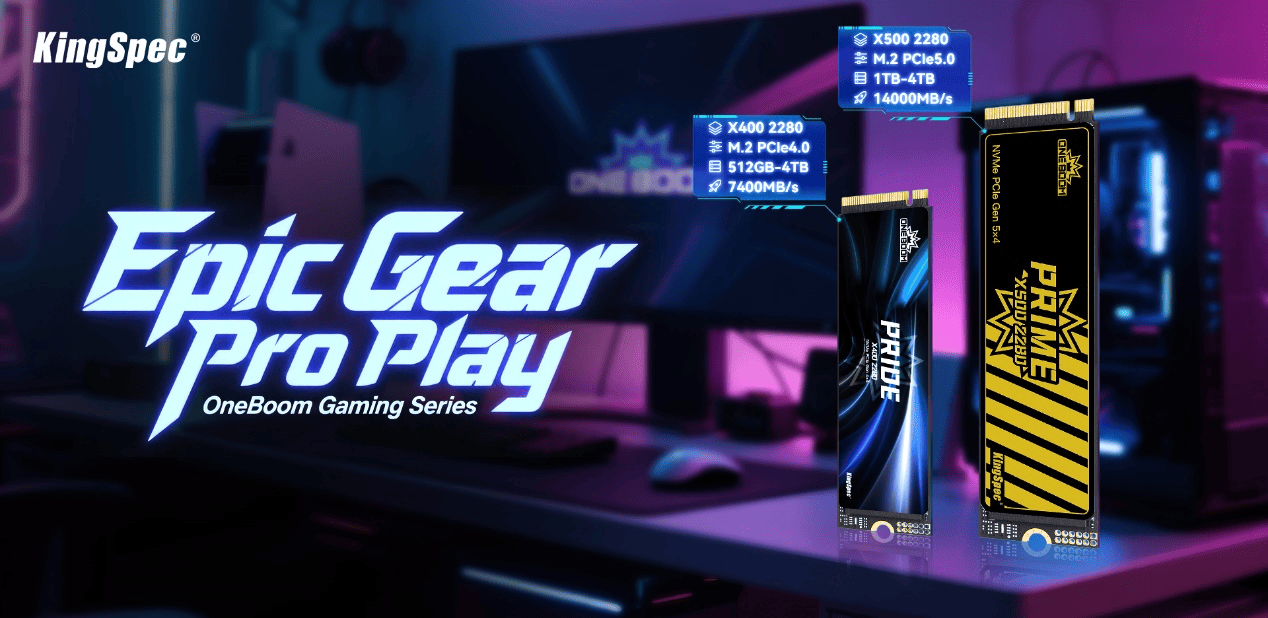
เส้นทางการอัปเกรดเกมที่มีประสิทธิภาพมากขึ้นนั้นประกอบด้วยการผสมผสานระหว่าง KingSpec SSD OneBoom X400 PCIe 4.0หรือสำหรับระบบระดับไฮเอนด์ ก็คือ SSD OneBoom X500 PCIe 5.0 ที่มาพร้อมหน่วยความจำ DDR5 RGB OneBoom 16GB แบบ Dual-channel ที่ความเร็ว 6000 MT/s หรือ 6400 MT/s การตั้งค่านี้ช่วยเพิ่มทั้งความเร็วในการส่งข้อมูลและการประมวลผลในหน่วยความจำ ทำให้เกมสามารถใช้ประโยชน์จากพื้นที่จัดเก็บข้อมูล NVMe ความเร็วสูงได้อย่างเต็มที่
SSD NVMe ความจุสูงและ RAM DDR5 สำหรับผู้สร้างคอนเทนต์
สำหรับผู้สร้างเนื้อหา รวมถึงผู้ตัดต่อวิดีโอ นักออกแบบ และผู้ใช้ขั้นสูง ประสิทธิภาพขึ้นอยู่กับปริมาณงานและความจุที่ต่อเนื่องมากกว่าความเร็วสูงสุดเพียงอย่างเดียว ไฟล์โปรเจ็กต์ขนาดใหญ่ สื่อความละเอียดสูง และเวิร์กโฟลว์ที่ใช้แคชจำนวนมาก ทำให้เกิดความต้องการพื้นที่จัดเก็บและหน่วยความจำอย่างต่อเนื่อง
การอัปเกรดที่มีประสิทธิภาพซึ่งมุ่งเน้นผู้สร้างสรรค์นั้นประกอบด้วยการจับคู่ KingSpec XG7000 8TB PCIe 4.0 SSD พร้อมช่องสัญญาณคู่ KingSpec หน่วยความจำ DDR5 ความเร็ว 6800 MT/s โดยใช้โมดูลขนาด 32GB การกำหนดค่านี้ให้ความจุในการจัดเก็บข้อมูลที่จำเป็นสำหรับชุดข้อมูลขนาดใหญ่ ในขณะที่ยังคงรักษาแบนด์วิดท์ของหน่วยความจำที่จำเป็นสำหรับการแสดงตัวอย่างที่ราบรื่น การเลื่อนดูข้อมูลอย่างรวดเร็ว และการเรนเดอร์ที่มีประสิทธิภาพ
ในเวิร์กโฟลว์ของผู้สร้างสรรค์งาน การอัปเกรดเฉพาะ SSD เพียงอย่างเดียวมักจะทำให้ปัญหาคอขวดไปอยู่ที่หน่วยความจำ ในขณะที่การอัปเกรดเฉพาะ RAM จะไม่ทำให้เวลาในการโหลดและส่งออกไฟล์เปลี่ยนแปลง การอัปเกรดที่ประสานกันจะช่วยขจัดความไม่สมดุลนี้ ทำให้ได้ประสิทธิภาพการทำงานที่สม่ำเสมอและวัดผลได้ ซึ่งเป็นสิ่งสำคัญที่ผู้ใช้ควรพิจารณาเมื่อมองหา SSD ที่ดีที่สุดสำหรับการตัดต่อวิดีโอ หรือ SSD NVMe ความจุสูงสำหรับผู้สร้างสรรค์งาน
สรุป: การอัปเกรดที่สมดุลจะมอบประสิทธิภาพที่แท้จริง
โดยสรุป การเปลี่ยนเฉพาะ SSD เพียงอย่างเดียว มักไม่ส่งผลให้ประสิทธิภาพดีขึ้นอย่างเห็นได้ชัด เพราะความเร็วของระบบขึ้นอยู่กับการทำงานร่วมกันระหว่างหน่วยเก็บข้อมูล หน่วยความจำ และโปรเซสเซอร์ SSD ช่วยเพิ่มความเร็วในการเข้าถึงข้อมูล แต่ไม่สามารถทดแทน RAM หรือ CPU ที่มีประสิทธิภาพเพียงพอได้
สำหรับผู้ใช้งานที่ต้องการประสิทธิภาพที่เพิ่มขึ้นอย่างมีนัยสำคัญและยั่งยืน กลยุทธ์การอัปเกรดที่สมดุลจึงเป็นสิ่งสำคัญ การผสานประสิทธิภาพของ SSD เข้ากับหน่วยความจำและพลังการประมวลผลที่เพียงพอ จะช่วยให้ระบบทำงานได้ราบรื่นขึ้น ทำงานหลายอย่างพร้อมกันได้ดีขึ้น และมอบประสบการณ์การใช้งานที่ตอบสนองได้ดียิ่งขึ้นโดยรวม